


La personalización en el ecosistema de Apple ha dado un paso adelante. Con la llegada de iOS 26, establecer un archivo de audio personalizado como tono de llamada en tu iPhone es ahora un proceso directo, eliminando las complejas limitaciones que existían en versiones anteriores del sistema operativo.
Para realizar este cambio, únicamente necesitas cumplir con tres requisitos básicos: tener tu dispositivo actualizado a la versión más reciente del sistema, contar con el archivo de audio guardado en la aplicación Archivos de tu móvil y asegurarte de que la duración del clip no supere los 30 segundos. En caso de exceder este tiempo, puedes utilizar herramientas externas para realizar el corte previo del archivo.
Pasos para configurar tu nuevo tono
Una vez que tengas tu archivo de audio listo y ubicado en la carpeta correspondiente dentro de la aplicación Archivos, el procedimiento es muy sencillo:
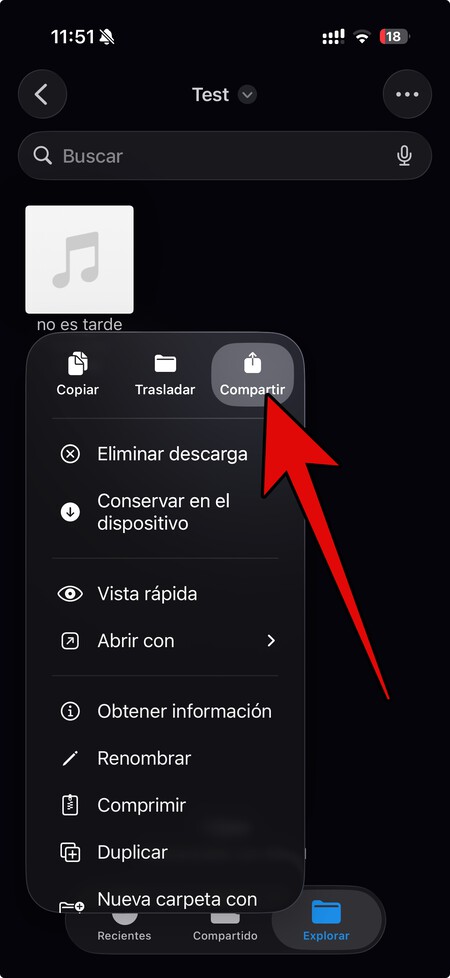
1. Mantén pulsado el dedo sobre el archivo MP3 para desplegar el menú contextual.
2. Selecciona la opción Compartir.
3. En el menú desplegable, toca en Ver más para acceder a las funciones avanzadas.
4. Elige la opción Usar como tono de llamada.
Es fundamental recordar que el sistema validará la duración del archivo. Si intentas seleccionar un audio superior a 30 segundos, iOS no permitirá la asignación, por lo que el recorte previo es un paso obligatorio para que la función sea efectiva.





!Advertencia! Tenemos problemas...
Debes iniciar sesión para poder comentar.. Iniciar sesión o Registrarme