
Las opciones nativas para modificar la estética de tu
Kindle son limitadas, pero existen métodos efectivos para tomar el control de lo que visualizas al apagar tu dispositivo. Aunque no permite establecer cualquier imagen como fondo de pantalla de forma directa, puedes optimizar tu experiencia ajustando la publicidad o configurando la portada del libro que estás leyendo actualmente.
Gestión de publicidad y portadas
Si tu
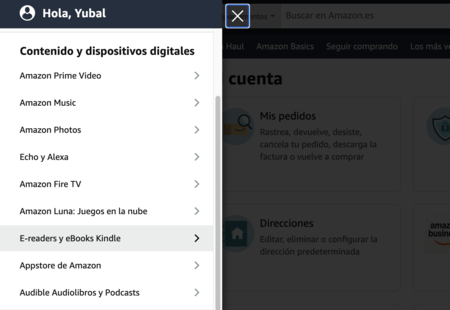
Kindle muestra anuncios en la pantalla de bloqueo, recuerda que estos modelos se adquirieron con un descuento a cambio de dicha publicidad. Para eliminarla, debes acceder a tu cuenta en la web de Amazon, dirigirte a la sección de dispositivos y, dentro de la configuración de tu lector, desactivar la opción de ofertas especiales realizando el pago correspondiente de 20 euros.
Por otro lado, para mostrar la portada del libro que estás leyendo, accede a la configuración de pantalla y brillo en tu dispositivo. Al activar la opción
Mostrar portadas en la pantalla de bloqueo, tu
Kindle cambiará automáticamente el salvapantallas por la carátula del título actual. Esta función es compatible con los modelos
Kindle Colorsoft,
Scribe, Paperwhite (desde 7ª gen), Oasis (desde 8ª gen) y Voyage.

Trucos para imágenes personalizadas
Aunque el sistema no ofrece una función nativa para subir fotografías propias, existe un método alternativo mediante software de gestión bibliográfica. Puedes utilizar
Calibre para convertir una imagen en formato PDF a ePub, editando previamente la portada del archivo para que contenga la imagen de tu preferencia. De esta manera, al transferir el archivo a tu dispositivo, el
Kindle reconocerá la imagen como la portada del libro, logrando así un nivel de personalización no oficial.






!Advertencia! Tenemos problemas...
Debes iniciar sesión para poder comentar.. Iniciar sesión o Registrarme