


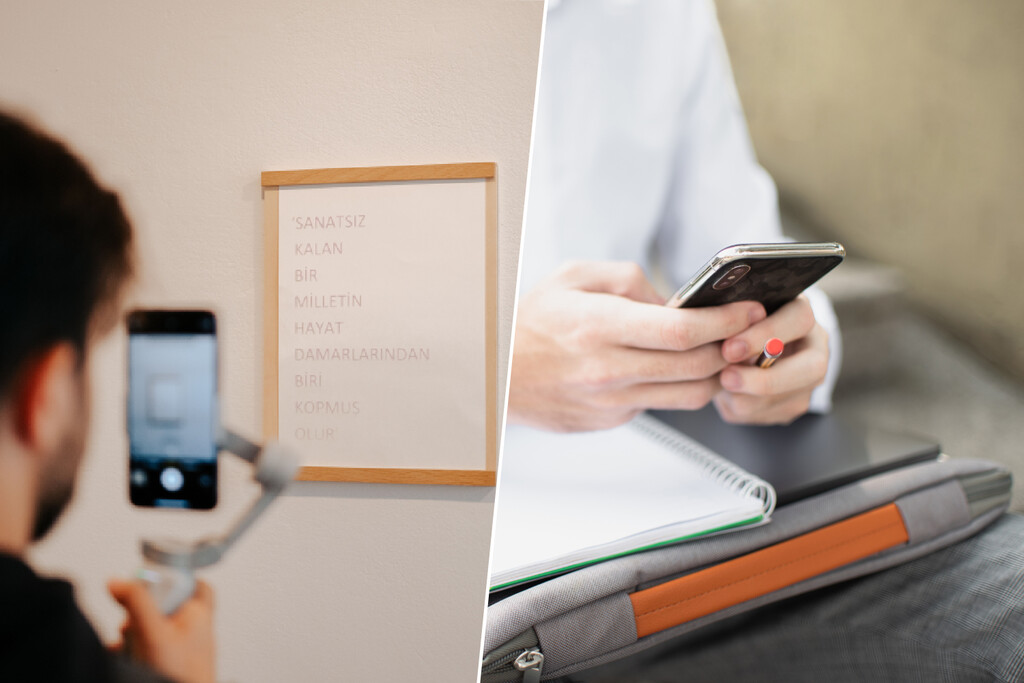
Hacer una fotografía rápida a una pizarra o documento es una práctica común, pero el resultado suele ser frustrante: textos borrosos, sombras intrusivas y reflejos que impiden la lectura. Lograr una copia digital de alta calidad no requiere equipos costosos, sino optimizar el uso de tu smartphone y conocer las herramientas adecuadas.
Herramientas nativas para digitalizar sin instalar nada
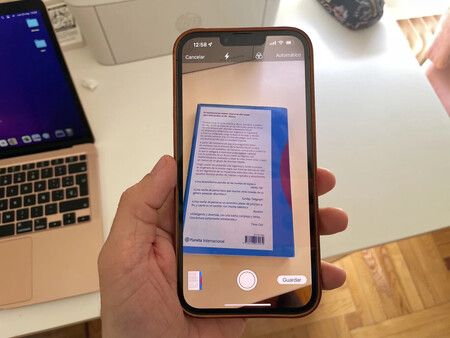
Antes de descargar aplicaciones de terceros, conviene aprovechar los motores de escaneo integrados en el sistema operativo. En iPhone, la app Notas o la aplicación Archivos permiten seleccionar la opción 'Escanear documentos', que detecta bordes y ajusta el contraste automáticamente. En Android, Google Drive ofrece una función de escaneo con el botón '+', mientras que capas de personalización como las de Samsung o Xiaomi detectan automáticamente si estás encuadrando un folio para activar el modo de extracción de texto.
Mejora la calidad con accesorios y técnicas
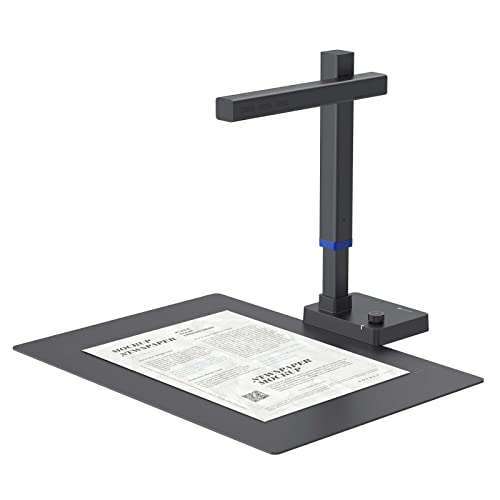
Si necesitas escanear grandes volúmenes o documentos confidenciales, el hardware puede marcar la diferencia. Un brazo articulado ayuda a mantener el móvil en una posición cenital constante, eliminando las fotos movidas. Para evitar sombras producidas por la iluminación ambiental, los aros de luz LED portátiles son ideales para forzar un fondo blanco uniforme. Además, dispositivos como los lápices escáner tipo OCR permiten transcribir texto directamente a formato editable, ideal para investigadores o estudiantes.
| Alternativa | Puntos fuertes | Ideal para |
|---|---|---|
| Apps nativas (Notas/Drive) | Gratis, integradas | Documentos diarios |
| Apps de terceros (Lens/Adobe) | OCR preciso, limpieza | Pizarras y notas |
| Brazo articulado | Encuadre perfecto | Libros y fajos de papel |
| Lápiz OCR | Transcripción directa | Citas y textos |
Consejos finales para un escaneo profesional
Para evitar el efecto de perspectiva deformada, no dispares desde el centro si la luz genera sombras sobre el papel; ubícate ligeramente en diagonal y deja que el software corrija la inclinación. Utiliza siempre los filtros de blanco y negro de alto contraste, ya que eliminan los brillos del fluorescente y garantizan que el documento sea legible a largo plazo mediante el reconocimiento de caracteres OCR.




!Advertencia! Tenemos problemas...
Debes iniciar sesión para poder comentar.. Iniciar sesión o Registrarme